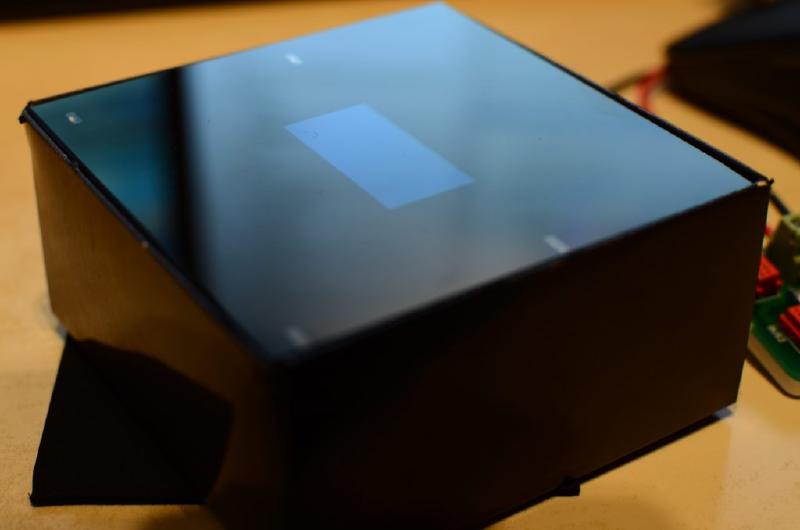
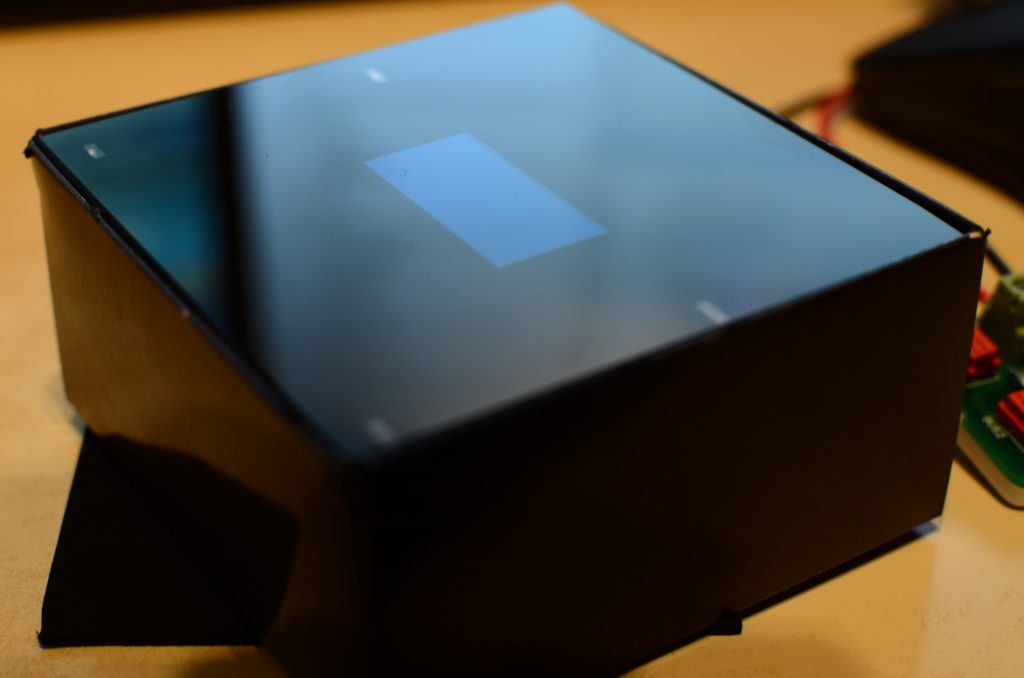
 Grenton Smart Panel
Firma Grenton wysłała mi swój nowy “Grenton Smart Panel” do testów za co bardzo dziękuję. W tym poście chciałbym Wam pokazać czego się dowiedziałem w ciągu ostatnich kilku dni.
Nowy panel dotykowy
Na wizualizacjach nowy panel wygląda następująco:
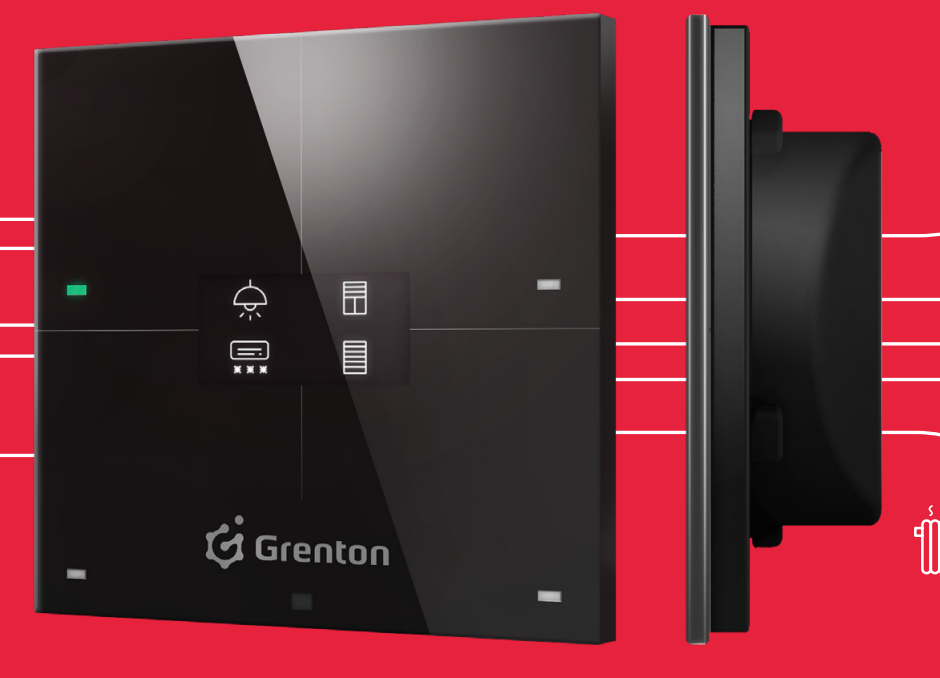 Grenton Smart Panel – wizualizacja
W rzeczywistości różni się kilkoma detalami. Po pierwsze, logo jest mniej widoczne, co jest na plus. Po drugie, koło diod umieszczone są czujniki wykrywające gesty. Na dole pod logiem znajduje się czujnik zmierzchu.
Dokładna instrukcja dostępna jest pod adresem: http://www.grenton.pl/upload/files/PL/GRENTON_SMART_PANEL_TF-Bus.pdf
Dane techniczne
- zasilanie: 5-24V DC
- średni pobór prądu w trybie czuwania (dla 5V): 20 mA
- maks. pobór prądu (dla 5V): 80 mA
- waga: 120 g
- zakres temperatur pracy: 0-45°C
- wymiary (wys/szer/głęb): 80/80/10 mm
Tył panelu i podłączenie
Grenton zrezygnował ze swojego złącza TF-BUS na rzecz zwykłych śrubek. Adapter ARK pozwalający na podłączenie poprzedniego panelu kosztował 39 zł i trzeba było go zamontować w puszce wraz z każdym panelem dotykowym, teraz potrzeba znacznie mniej adapterów.
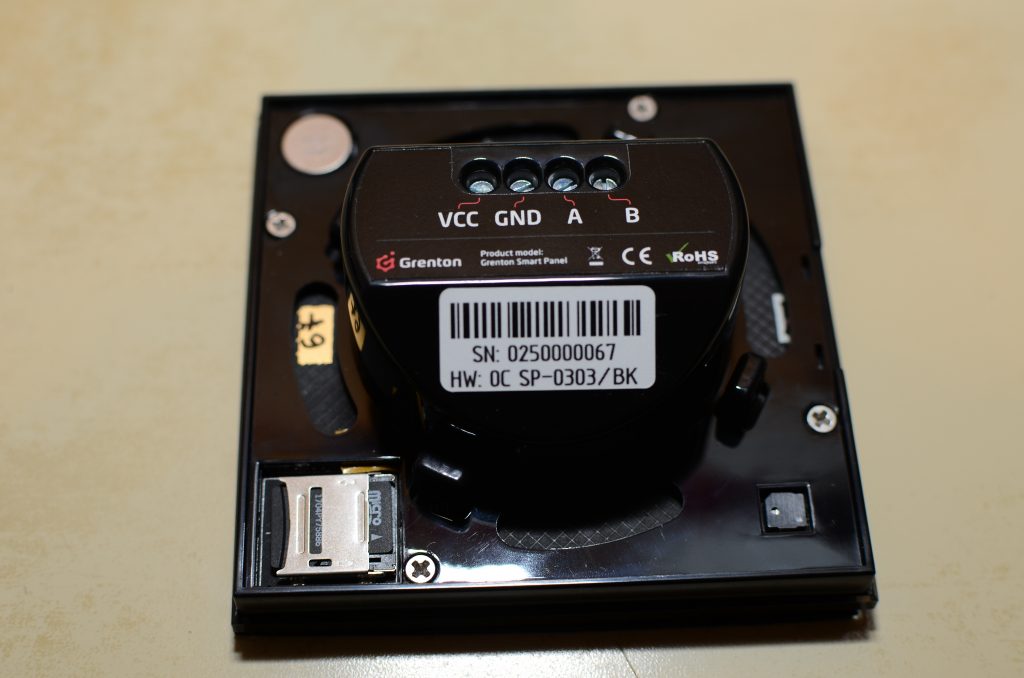 Grenton Smart Panel – tył
Z tyłu obudowy wystaje karta SD (4GB!), prawdopodobnie to na niej trzymane są ikony. Ta część w prawym dolnym rogu to chyba głośnik. Część w lewym górnym rogu to silnik do wibracji.
Informacje przekazywane użytkownikowi
Panel dotykowy pozwala przekazać całkiem sporo informacji:
- Na wyświetlaczu oled można wyświetlić tekst, ikony, pliki bmp oraz rysować za pomocą Lua
- Przy każdym z przycisków można wyświetlić dwie różne ikony, zależnie od stanu przycisku
- Diody przy każdym z przycisków mogą świecić w dwóch kolorach – zielony i czerwony
- Panel może wydawać piszczący dźwięk (można go wyłączyć)
Dodatkowo wszystko jest sterowane za pomocą Lua.
Rozpoznawanie gestów
Przy każdej z diod sygnalizujących stan przycisku, umieszczony jest czujnik pozwalający wykryć gest. Panel rozpoznaje cztery gesty – ruchy ręką w lewo, prawo, górę i dół. Gesty tłumaczone są na zdarzenia w OM, przez co ich obsługa w Lua jest całkiem prosta.
Wyświetlacz OLED
Wyświetlacz ma rozdzielczość 128 x 64 piksele. Jest dość jasny, ma dobry kontrast. Panel jest bardzo czuły - delikatny kontakt z palcem powoduje reakcję. Można nacisnąć wiele przycisków w tym samym momencie.
Wyświetlanie tekstu
Przykład wyświetlenia tekstu:
| |
Największym fontem (3) można wyświetlić na ekranie około 6 liter. Polskie znaki działają, ale kodowane są w utf-8, gdzie jeden znak zajmuje dwa bajty.
Rysowanie
Aby móc rysować, trzeba przełączyć wyświetlacz w tryb “freedraw” metodą DisplayContent(). Żeby wrócić do trybu przycisków – metoda ShowButtons().
| |
W trybie “freeDraw” przyciski działają tak jak zostały skonfigurowane wcześniej, można dalej włączać urządzenia podpięte pod przyciski.
Co jest na karcie pamięci?
Na karcie pamięci znajdują się pliki BMP z ikonami. Karta jest sformatowana w formacie FAT32. Wszystkie ikony mają rozmiar 64 x 32 piksele (1/4 ekranu).
Można dodawać własne ikony za pomocą ImageMagick:
| |
Animacja
Można tworzyć animacje za pomocą timera, który w określonych odstępach czasu zmienia klatki:
| |
Sterowanie termostatem
Panel można wykorzystać jako termostat pokojowy. Przykład implementacji:
- Button1/3 – sterowanie światłami (bistabilne)
- Button2 – przycisk “plus” (monostabilny, ikona = plus)
- Button4 – przycisk “minus” (monostabilny, ikona = minus)
Skrypt zmieniający temperaturę:
| |
Skrypt wyświetlający temperaturę:
| |
Podsumowanie
Plusy:
- Fajny, responsywny gadżet
- Można przekazać użytkownikowi bardzo dużo informacji
- Ogromne możliwości dzięki Lua
- Api jest spójne z dotychczasowymi produktami Grentona
- Pozwala wgrywać własne ikony, tworzyć menu i wyświetlać proste animacje
Minusy:
- Instrukcja mogłaby zawierać dokumentację metod wraz z parametrami
- Nie można wgrać obrazków na panel za pomocą OMa, trzeba wyciągać kartę z panelu
- Nie można pobrać listy obrazków jakie znajdują się na panelu
- Strasznie się palcuje
- Drobne bugi z fontami i niekonsekwencje w ograniczeniu pól w OM
Podsumowując panel bardzo mi się podoba. Jeśli macie jakieś pytania to chętnie odpowiem.
Pozdrawiam, T